Zastanawiasz się czy wybrać druk cyfrowy czy offsetowy? Nasz dzisiejszy poradnik pomoże Ci podjąć decyzję.
Jeżeli zależy Ci na wykonaniu wydruku w szybkim czasie, to polecamy skorzystać z druku cyfrowego. Metoda ta jest dużo bardziej wygodna i usprawnia codzienną pracę z dokumentami i materiałami potrzebnymi do wydruku na ostatnią chwilę. Druk cyfrowy daje możliwości w szybkim czasie wykonania pojedynczych przykładów wydruku do akceptacji przed wydrukiem dużego nakładu. Wydruki cyfrowe można także uszlachetniać na wiele sposobów. Dodatkową korzyścią druku cyfrowego jest możliwość personalizacji wydruków tzw. druk zmiennych danych gdzie każdy wydruk może zawierać inne informacje takie jak nazwisko, adres, logo czy dowolnie wybraną personalizowaną grafikę.
Jeżeli dane zamówienie będzie powielane w wielu egzemplarzy i nie spieszy Ci się z wykonaniem zamówienia polecamy druk offsetowy. Pamiętaj jednak, że przygotowanie do druku offsetowego wymaga sporo czasu i dużych nakładów finansowych do przygotowania produkcji, które rekompensują się dopiero przy naprawdę sporych nakładach. Atutami druku offsetowego są większe możliwości edycji kolorów, druk na formatach powyżej SRA3 i bogate możliwości uszlachetniania wydruków.
Portable Document Format (PDF) został stworzony po to, żeby ułatwić wymianę już gotowych dokumentów. Zdarzają się jednak sytuacje, że konieczna jest edycja dokumentów w formacie PDF. Najprościej zrobić to u źródła – w programie Adobe Acrobat. Niestety nie każdy ma dostęp do jego pełnej wersji. Dziś przedstawiamy listę darmowych aplikacji służących do edycji plików PDF. PDF-X Change Lite 4.0199 PDF-XChange Lite to doskonałe i bardzo wysoko oceniane rozwiązanie do tworzenia plików PDF zgodnych z formatem Adobe. Link do programu
Foxit Reader 5.4.3.0920 Przeglądarka plików PDF, która oferuje opcje umożliwiające edytowanie przeglądanych dokumentów. Nitro PDF Reader 2.5.0.45
Tworzenie plików PDF
nanoszenie komentarzy i recenzji dla gotowych dokumentów
ekstrakcja tekstu i obrazków
i wiele innych funkcji
Tak po krótce przedstawia się Nitro PDF Reader. Link do programu
Dużo drukujesz? Zastanawiasz się czy zamiast oryginalnych tuszy nie lepiej będzie skorzystać z tańszych zamienników? Czasami niska cena zamienników przekłada się na wyższy koszt końcowy!
Dziś przedstawiamy kilka powodów, dla których nie warto korzystać z tańszej alternatywy.
Oryginalne wkłady atramentowe HP XL mogą zmniejszyć koszt drukowania nawet o 50%. Firma Quality Logic przeprowadziła testy, które dowodzą, że oryginalny tusz HP pozwala na wydrukować nawet 52,6% więcej dokumentów niż jego zamiennik. W tej sytuacji tańsza alternatywa w rzeczywistości okazuje się znacznie bardziej kosztowna.
Oryginalne tusze HP to wyższa jakość technologii produkcji i lepszej jakości tusz niż w przypadku ich zamienników. Odpowiednie użytkowanie może wydłużyć czas eksploatacji drukarki. Tusze HP są tak kalibrowane, żeby zapobiegały zatykaniu się dysz w drukarce. Zamienniki tego nie gwarantują.
Badania potwierdzają także, że z korzystając z oryginalnego tuszu HP urządzenia drukujące są bardziej wydajne i produktywne.
W firmach ważny jest każdy szczegół. Drukowane dokumenty i strony przesyłane do klientów, są wizytówką firmy i powinny być nienagannej jakości. Decydując się na zakup nieoryginalnych wkładów atramentowych, możesz narazić firmę lub spółkę na utratę wiarygodności i dobrego imienia – wysłanie dokumentu o wątpliwej jakości druku bywa uważane za foux pas. Kupując oryginalne wkłady unikasz niepotrzebnego ryzyka. Specjalnie opracowane pigmenty gwarantują najwyższą jakość wydruku.
Bez względu na to jakie oprogramowanie dostarczył producent Twojej drukarki możesz w lepiej wykorzystać swój sprzęt wgrywając dodatkowe oprogramowanie pochodzące z innych źródeł. Jednym z interesujących programów, który wzbogaci funkcje drukarki jest aplikacja FinePrint. Zainstaluj ją w systemie Windows a otrzymasz wirtualny sterownik, który pośredniczy w komunikacji między aplikacją a rzeczywistą drukarką podłączoną do danego komputera lub udostępnioną w sieci lokalnej. FinePrint to program obsługi drukarki, który umożliwi wydruk 2, 4 lub 8 stron na jednej kartce. Dzięki temu niższe są koszty papieru oraz toneru lub tuszu, a także sam wydruk dokumentów trwa szybciej. Program oferuje m.in. opcję druku dwustronnego, sterowanie nasyceniem kolorów, tworzenie nagłówków i stopek z dowolnie wybranych plików graficznych, zapisywanie dokumentów do formatu: TIFF, JPEG, BMP, zapis wydruków do oddzielnego katalogu w celu sprawniejszego wyszukiwania i indeksowania dokumentów, skalowanie papieru, dostosowanie rozmiaru marginesów. Ciekawą opcją jest także możliwość tworzenia „wirtualnych drukarek„, którym przypisane są odpowiednio skonfigurowane właściwości wydruku Dowolny druk z dowolnej aplikacji może przekształcony na skalę szarości, czy rozjaśniony, co w przypadku wielu rodzajów wydruków oznacza po prostu oszczędność atramentu lub tonera. W przypadku dokumentów zawierających np. puste strony, FinePrint pozwoli na pominięcie tych stron w trakcie wydruku, co pozwoli oszczędzić papier. Pusty wydruk możesz oczywiście włożyć ponownie do podajnika papieru w drukarce, jednak w przypadku wielostronicowych dokumentów niewiele osób decyduje się na ręczne przeszukiwanie wydruków w poszukiwaniu pustych stron. Program oferuje także ręczne ustawienie własnych parametrów dotyczących np. wielkości marginesów wydruku czy rozdzielczości druku.
Chcesz wydrukować zrzut z ekranu? Przeczytaj nasz poradnik jak w najprostszy sposób to zrobić. Zrzut ekranu czyli tzw. Screenshot, to jeden z najbardziej popularnych obrazów.
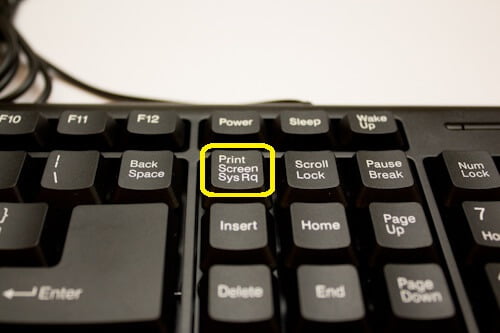
Aby go wykonać wystarczy, że użyjesz na klawiaturze przycisk Print Screen. Przycisk ten zazwyczaj znajduje się w prawym górnym rogu na klawiaturze.
Wciśnij Print Screen żeby zrobić zdjęcie całego ekranu, bądź przytrzymaj Alt i Print Screen, żeby zrobić zdjęcie aktywnego okienka.
Wykonany zrzut możesz wkleić do skrzynki pocztowej, dokumentów tekstowych, czy edytorów grafiki.
Drukowanie z użyciem programu Paint.
Aby wydrukować Screenshot możesz skorzystać z programu Paint. To najprostszy edytor grafiki dostępny w każdej wersji Windows. W programie możesz zmienić wielkość obrazu lub skadrować interesujący Cię element.
W uruchomionym programie naciśnij Ctrl + V żeby wkleić zapamiętany screenshot do Painta.
Teraz wybierz Plik i następnie Drukuj, aby wydrukować swój screenshot.
Narzędzie Wycinanie w Windows
Znajdź program klikając Start, Wszystkie Programy, Akcesoria; szukaj „Narzędzie Wycinanie”.
Kliknij strzałkę obok przycisku Nowy aby zobaczyć jakie rodzaje zrzutów ekranu możesz zachować.
Możesz wybrać skopiowanie zawartości do schowka, wysłanie obrazu za pośrednictwem poczty e-mail, czy też zaopatrzyć obraz w adnotacje.
Żeby wydrukować w ten sposób uzyskany screenshot, musisz najpierw zapisać plik.
Gdy plik zostanie zapisany, dwukrotnie kliknij na jego ikonę, wówczas otworzy się dowolny program do przeglądania grafiki. Wybierz: Plik, a następnie Drukuj.
Gotowe!
Kopiowanie dokumentów z wykorzystaniem niezależnej drukarki oraz skanera bywa pracochłonne i czasochłonne. Jak zatem poradzić sobie z tym problemem i połączyć urządzenia? Wystarczy, że zainstalujesz program Photocopier.
Photocopier to bezpłatna wersja narzędzia do szybkiego kopiowania dokumentów z użyciem skanera i drukarki.
Aplikacja stworzona jest z myślą o osobach nie posiadających urządzenia wielofunkcyjnego. Photocopier pozwoli Ci zaoszczędzić dużo czasu potrzebnego na kopiowanie dokumentów na dwóch oddzielnych urządzeniach. Co więcej, dzięki temu rozwiązaniu oszczędzisz także tusz w drukarce. Program ma opcję trybu wydruku (czarny, odcienie szarości i kolorowy) oraz możesz ustawić intensywność barw.
Aplikacji nie trzeba konfigurować, działa tuż po uruchomieniu. Żeby zacząć kopiowanie, kliknij przycisk COPY.
Jednym z największych problemów podczas wydruku zdjęć jest kolor i jasność na wydruku, które nie są takie same jak widoczne na ekranie monitora.
Zanim przystąpicie do wydruku warto sprawdzić ustawienia jasności i kontrastu monitora. Każda ze zmian wpływa na widoczne różnice w wyświetlaniu obrazu. Bez względu na to co ustawisz w opcjach wyświetlania obrazu, na drukarkę nie ma to żadnego wpływu, ponieważ drukuje ona kolory w taki sposób, w jaki są zapisane w pliku.
Jeśli chcesz ożywić kolory na zdjęciu, nie korzystaj z polecenia Jasność (Brightness). Lepszym rozwiązaniem jest zmiana współczynnika korekcji gamma (gamma correction). Dzięki temu jasne i ciemne obszary nie stracą naturalności. Zwiększanie wartości gamma ma wpływ na barwy pośrednie, a nie czerń i biel.
Istnieje wiele sposobów, które pomogą uzyskać akceptowalnych wyników. Profesjonaliści wykorzystują specjalne systemy zarządzania kolorami. Opierają się one zazwyczaj na tzw. profilach ICC, które są tworzone dla każdego urządzenia zaangażowanego w dany proces – np. aparat cyfrowy lub skaner, monitor i drukarka, oraz opisują ich indywidualne profile kolorów. Program taki wykorzystuje te profile, aby zapewnić stałe wartości kolorów od skanera do wydruku.
Warto także wyostrzyć fotografię. Wiele cyfrowych zdjęć podczas drukowania wychodzi mało ostro. Aby podkreślić kontury, wybierz w edytorze polecenie Wyostrz.
Czasami najlepsze jednak rezultaty otrzymujemy gdy rozjaśnimy grafikę, tudzież zdjęcie o mniej więcej 15% – 25% i wtedy dopiero zastosujemy powyższy filtr w obrębie całego zdjęcia. Tą funkcje ma bardzo wiele programów graficznych, jeśli chcesz wiedzieć jakie programy ostrzą bardzo chętnie udzielimy Ci szczegółowej odpowiedzi, zadaj nam jedynie pytanie, otrzymasz od nas instrukcję. Świetnie sobie radzi z tym zjawiskiem oczywiście Adobe Photoshop, który posiada nie tylko specjalny filtr do wyostrzania (stopniowego) ale również do wyostrzania inteligentnego.Korzystamy z menu Filtr -> Wyostrzanie -> Inteligentne wyostrzenie pojawia się tutaj kilka intuicyjnych opcji:
wartość
promień
redukcja szumu
ale zależnie od wersji PS może nam dać jeszcze dodatkowe algorytmy w obrębie tego filtru.
To jest zaledwie zarys tematu dotyczącego zagadnienia wyostrzania. Profesjonaliści najczęściej używają jednak wyostrzania elementów zdjęcia, gdzie stosuje się maskowania obiektów. To pomaga dobrać najbardziej pożądane efekty wizualne, przystosowane do plotera woskowego a nawet zwykłego fotograficznego.
Poszukujesz telefonu, który nie tylko będzie miał dobrą pamięć i będzie funcjnalny, ale także doskonale sprawdzi się do robienia wakacyjnych zdjęć?Zobaczcie przegląd ciekawych smartfonów z dobrym aparatem fotograficznym.Bez względu na to, na który z poniższych modeli się zdecydujesz, z pewnością będziesz zadowolony ze zdjęć.
Samsung Galaxy S7
Jedną z ważnych zmian w porównaniu do poprzedniego modelu GALAXY S6 jest zastosowanie technologii Dual Pixel. Dzięki temu rozwiązaniu każdy piksel tworzący obraz występuje w parze z pikselem AF z detekcją fazy. Efektem tego jest fakt, że autofokus działa niezwykle szybko i precyzyjnie. Jeśli od zdjęć wymagasz ostrości z pewnością ten model Cię nie zawiedzie.
Do kolejnych ważnych zmian zaliczamy zwiększenie rozmiaru pikseli (z 1,12 µm na 1,4 µm) oraz polepszenie jasności obiektywu (z f/1,9 na f/1,7). W połączeniu ze stabilizacją optyczną otrzymujemy dobrej jakości zdjęcia nawet późną porą. Tylną kamerą nagrasz filmy Ultra HD w 30 kl./s, Full HD 60 kl./s lub w zwolnionym tempie HD 240 kl./s. Zdjęcia możesz zapisywać w formacie DNG (RAW).
Huawei P9
Huawei P9 wyposażony jest w dwa tylnie aparaty. Pierwszy aparat jest standardowy (kolorowy), a drugi pozwala wykonać tylko zdjęć czarno-białych, dzięki sensorowi bez kolorowej mozaiki Bayera. Zdjęcia takie prezentują się znacznie lepiej, niż tradycyjne, kolorowe fotki przerobione na czarno-białe. To bardzo ciekawe rozwiązanie skierowane dla największych entuzjastów fotografii mobilnej. Smartfon zapisuje zdjęcia w formacie DNG (RAW).
Apple iPhone SE
Wyjątkowe zdjęcia i materiały wideo 4k zarejestrujemy dzięki 12-megapikselowej kamerze. A wykorzystanie funkcji Live Photos sprawi, że obrazy dosłownie ożyją na ekranie. Model SE to niewielki iPhone, który może naprawdę bardzo wiele.
Model jest znacznie tańszy od 6S, a oferuje dokładnie taki sam aparat tylny 12 Mpx, może nagrywać filmy 4K Ultra HD (30 kl./s oraz Full HD 120 kl./s.
Rejestracja obrazu w 4K zapewni Ci możliwość dojrzenia największych szczegółów. Twoje wspomnienia nabiorą całkiem nowego wymiaru.
LG G5
Producent stworzył imponującą, modułową konstrukcję, której dolną część możemy odłączyć i podpiąć np. uchwyt fotograficzny. Dzięki modułowej konstrukcji z wysuwaną baterią, smartfon G5 zapewni satysfakcję z tego, co lubisz robić: niezależnie od tego, czy fotografujesz, słuchasz muzyki, czy tańczysz.
Aparat z obiektywem o kącie widzenia 135° uchwyci jeszcze więcej. Szerokokątny obiektyw obejmie szeroką linię horyzontu, koncert na stadionie, czy całą plażę – wszystko, co widzimy gołym okiem, a nawet jeszcze więcej. Ponadto kamera 360 stopni pozwoli Ci bez najmniejszego problemu uchwyć wszystko, co znajduje się dookoła Ciebie za pomocą jednego kliknięcia.
Nawet najwyższej jakości drukarka nie ma w ustawieniach fabrycznych wydruku zdjęć w idealnej jakości. Nawet jeśli jesteś doskonałym fotografem i potrafisz perfekcyjnie ująć dany moment, podczas wydruku zdjęcia może się okazać, że nie oddaje w pełni charakteru fotografii. Dziś przedstawimy krótki poradnik, dzięki któremu wydruk zdjęć będzie najbardziej optymalny a Ty z dumą zaprezentujesz swoje fotki znajomym.
Edycja zdjęcia
Zastanów się czy zdjęcie jest odpowiednie do druku. Zwróć uwagę czy nie jest zbyt ciemne lub zbyt jasne, kolory czy są wystarczająco intensywne i czy żadna osoba ujęta na fotografii nie ma czerwonych oczu. Chcąc uzyskać doskonały wydruk, musisz dokładnie zbadać każde zdjęcie i w razie potrzeby je skorygować – jest wiele darmowych programów do prostej i szybkiej obróbki zdjęć. Warto w razie potrzebny z nich korzystać i dowolnie obrobić zdjęcie zanim zdecydujesz się na wydruk.
Kompresja
Uważaj przy zapisie zdjęć. Niektóre z programów kompresują zdjęcia w celu uzyskania mniejszego rozmiaru pliku. Przekłada się to na gorszą jakość wydruku. Kompresja sprawia, że na Twoim zdjęciu będzie mniej szczegółów przez co będzie mniej estetyczne i dokładne. Pliki zdjęć najlepiej zapisać wykorzystując maksymalną jakość.
Papier fotograficzny
Drukowanie zdjęć na zwykłym papierze jest możliwe, jednak nawet przy użyciu najlepszej jakości drukarki efekt będzie daleki od ideału. Atrament marszczy papier, który wygląda jak bibuła, a obraz staje się rozmyty i szary. Jeśli chcesz cieszyć się ostrym zdjęciem w żywych kolorach najlepiej użyć papier fotograficzny. Może być matowy lub błyszczący – wszystko zależy od Twoich preferencji i tego do czego chcesz wykorzystać daną fotkę.
Ustaw drukarkę na wydruk fotograficzny Nie zapomnij by ustawić w drukarce papier fotograficzny. W konfiguracji wydruku wybierz rodzaj włożonego papieru. Dodatkowo warto ustawić maksymalną jakość wydruku. Takie ustawienia sprawią, że zdjęcie będzie dobrze prezentowało się na papierze.
Usuń margines
Wszystkie nowoczesne drukarki w ustawieniach mają możliwość wydrukowania bez marginesu. Dzięki temu drukowane fotografie nie będą miały białych skrajów .
Drukarki laserowe, w porównaniu z atramentowymi stanowią tańsze i wygodniejsze rozwiązanie.
Warto jednak wiedzieć, że nie wszystkie z modeli sprawdzają się w domu.
Liczne testy potwierdziły, że każda drukarka laserowa w trakcie pracy emituje do otoczenia bardzo dużo zanieczyszczeń. Jak to możliwe?
W czasie pracy drukarki laserowe wydzielają do atmosfery ogromną ilość cząstek stałych. Popularny model kolorowej drukarki w przeciągu kilku minut emituje do atmosfery nawet 990 miliardów drobnych cząsteczek.
Prócz drobnych cząsteczek stałych, drukarki laserowe przyczyniają się do zanieczyszczenia powietrza związkami chemicznymi. Najgroźniejszymi toksynami, które wydostają się z tego typu sprzetu są: CMT, CMR, styren i benzen.
W wydmuchiwanym przez drukarki laserowe powietrzu znajduje się również rakotwórczy benzen i niebezpieczny dla dróg oddechowych styren. W kolorowych drukarkach znajdują się jeszcze dodatkowo barwniki azotowe, które zawierają aminy aromatyczne. Wśród nich znajdują się substancje kancerogenne.
Zanim zdecydujesz się na zakup drukarki laserowej, przeanalizuj jej właściwości pod kątem zdrowotnym.
Użytkownicy programu Microsoft Exel nierzadko mają duży problem z odpowiedni wydrukiem tabeli. Dziś podpowiadamy w jaki sposób ustawić obszar wydruku by rozbudowana tabela zmieściła się na jednej stronie wydruku i co zrobić by nie musieć drukować niepotrzebnych danych z arkusza.
Na początku w programie Excel otwórz tabelkę, którą chcesz wydrukować i za pomocą myszy zaznacz obszar, który Cię interesuje. Wybierz zakładkę Układ strony, a kolejno wybierz opcję Obszar wydruku. Teraz z listy wybierz Ustaw obszar wydruku.
W lewym górnym rogu znajdź przycisk z logiem Microsoft Office, a nas¬tępnie wybierz polecenie na Drukuj. Zobacz Podgląd wydruku.
W pojawiającym się oknie możesz już zobaczyć jakie są obecne ustawienia wydruku. Żeby dostosować wydruk do jednej strony, wybierz ikonkę Ustawienia strony, zaznacz opcję Wpasuj w strony i w razie konieczności zmień orientację strony na Poziomą, by móc lepiej dostosować tabelę.
Zatwierdź używając przycisku OK i wybierz ikonę Drukuj. W taki sposób wybrany przez Ciebie obszar będzie wydrukowany na jednej stronie.
Zastanawiasz się co zrobić by efektywnie wykorzystać domową drukarkę?
Zależy Ci na tym by wydruk był szybszy i tańszy?
Dziś przedstawiamy kilka sposobów jak zwiększyć wydajność drukowania.
Drukowanie szczegółów zazwyczaj wymaga sporo czasu. Jeżeli nieco zmniejszysz jakość drukowania, wydruki będą wykonywane znacznie szybciej , a na dodatkowo zaoszczędzisz przy zużyciu tuszu.
Jak to wykonać?
Wybierz z menu Plik | Drukuj w programie, z którego korzystasz. Następnie wybierz opcję Właściwości. Ustawienia drukowania są zróżnicowane i zależą od konkretnego modelu urządzenia. Obniż jakość drukowania, wybierz tryb szkicu i zobacz, czy odpowiadają ci uzyskane rezultaty.
Możesz także drukować znacznie szybciej, jeśli umieścisz dwie strony dokumentu na jednym arkuszu papieru. Taki sposób idealnie sprawdzi się w wypadku wydruku przepisów, arkuszy kalkulacyjnych czy innych dokumentów, do których nie zaglądasz często.
Z menu wybierz Plik -> Drukuj, a następnie przejdź do Właściwości. W karcie Wykończenie wpisz liczbę 2 w polu Strony na arkuszu.
Warto wiedzieć, że podłączenie drukarki do komputera ma duży wpływ na jej wydajność. Jeżeli masz drukarkę atramentową atramentówkę, zapewne podłączyłeś ją poprzez interfejs USB 2.0, który powinien zapewnić wystarczającą szybkość. Jeśli jednak jesteś posiadaczem drukarki sieciowej najlepiej jeśli użyjesz najszybszego z dostępnych łączy sieciowych.
Dobrym sposobem jest podłączenie drukarki sieciowej do rutera z kablem ethernetowym zamiast wykonywać połączenie bezprzewodowe.
Łącze kablowe w większości wypadków jest wydajniejsze. Pamiętaj także, że prędkość wydruku w sieciach Wi-Fi zmniejsza się wraz z odległością.
Drukuj witryny bez obrazków
Jeśli drukujesz treści z Internetu reklamy i grafika spowalniają nanoszenie witryn na papier. Zanim przejdziesz do wydruku wyszukaj w opcjach strony specjalnie przygotowanej wersji do wydruku. Kliknięcie jej przeformatuje stronę i usunie niepotrzebne reklamy.